
Photoshopで下絵や素材画像をスキャンし、そのまま編集する方法です。
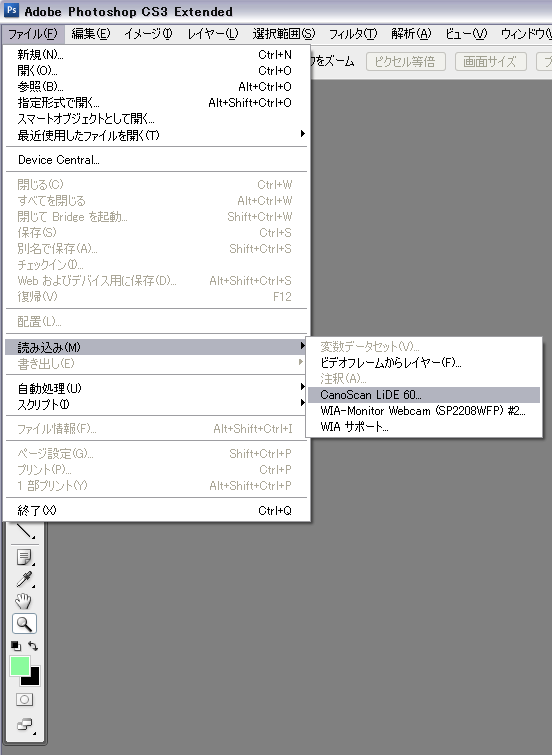
スキャナドライバをPhotoshopから選ぶ
スキャナドライバをインストールすると、Photoshopのメニューからスキャナを選べるようになります。
スキャンした画像はPhotoshopのウィンドウで直接開けるため、取り込んだあとすぐに加工できます。
トリミング、回転、細かな補正をしてから保存できるので、下絵や素材画像の整理に便利です。

上の画像は、ボールペンで描いた下絵をスキャンしたものです。
周囲に余計な線がある場合も、Photoshopで整えればブログや制作素材として使いやすくなります。
スキャン後にPhotoshopで調整する
スキャナドライバをインストールしたら、Photoshopの上部メニューから読み込み先を選びます。
Canon、Epsonのスキャナで同じ方法を確認しています。
この方法なら、スキャンした画像をそのままPhotoshopで開き、すぐにフォトレタッチできます。